
Windows 11のフォルダーは、フォルダー内に含まれるファイルの[アイコン]や[画像]が表示されるようになっています。
デフォルトでは更新日時が最新のファイルが表示されますが、意図しないアイコン/画像が表示されるのが嫌であれば【表示する画像を選択する】や【アイコン/画像を表示しない】と言ったこともできます。
表示する画像を選択する手順
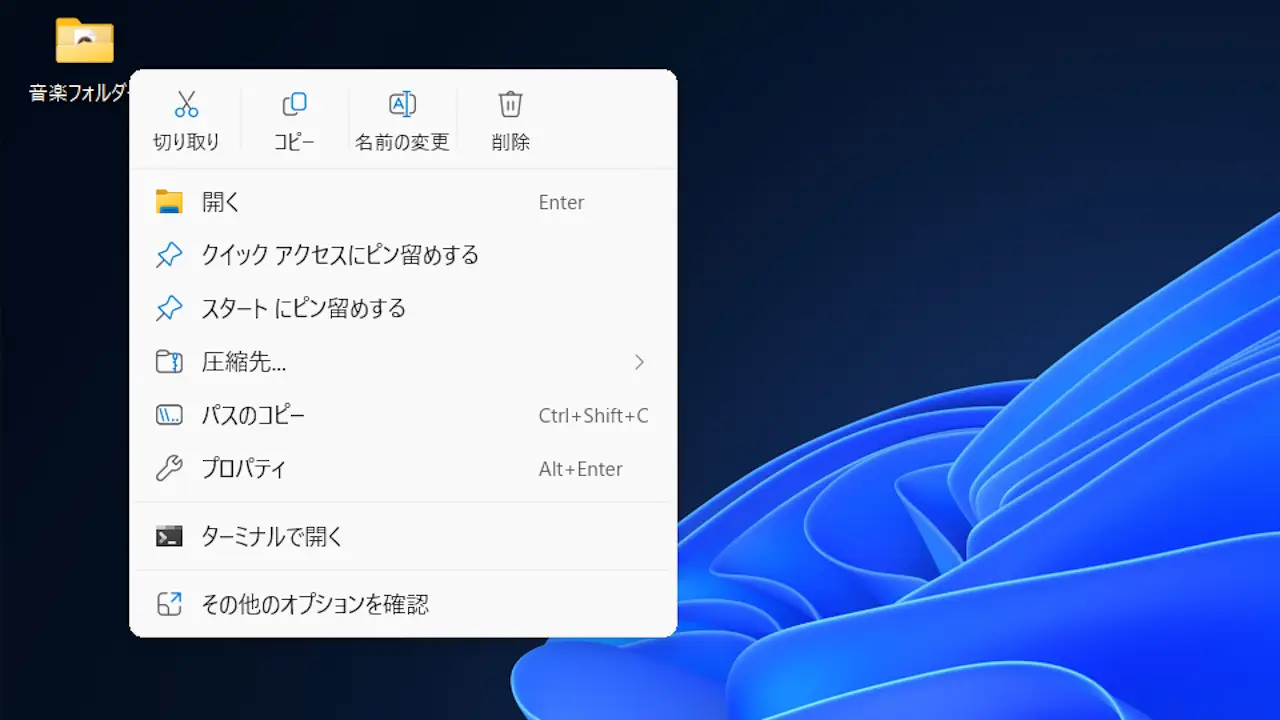
対象のフォルダーを“右クリック”し、メニューよりプロパティをクリックします。
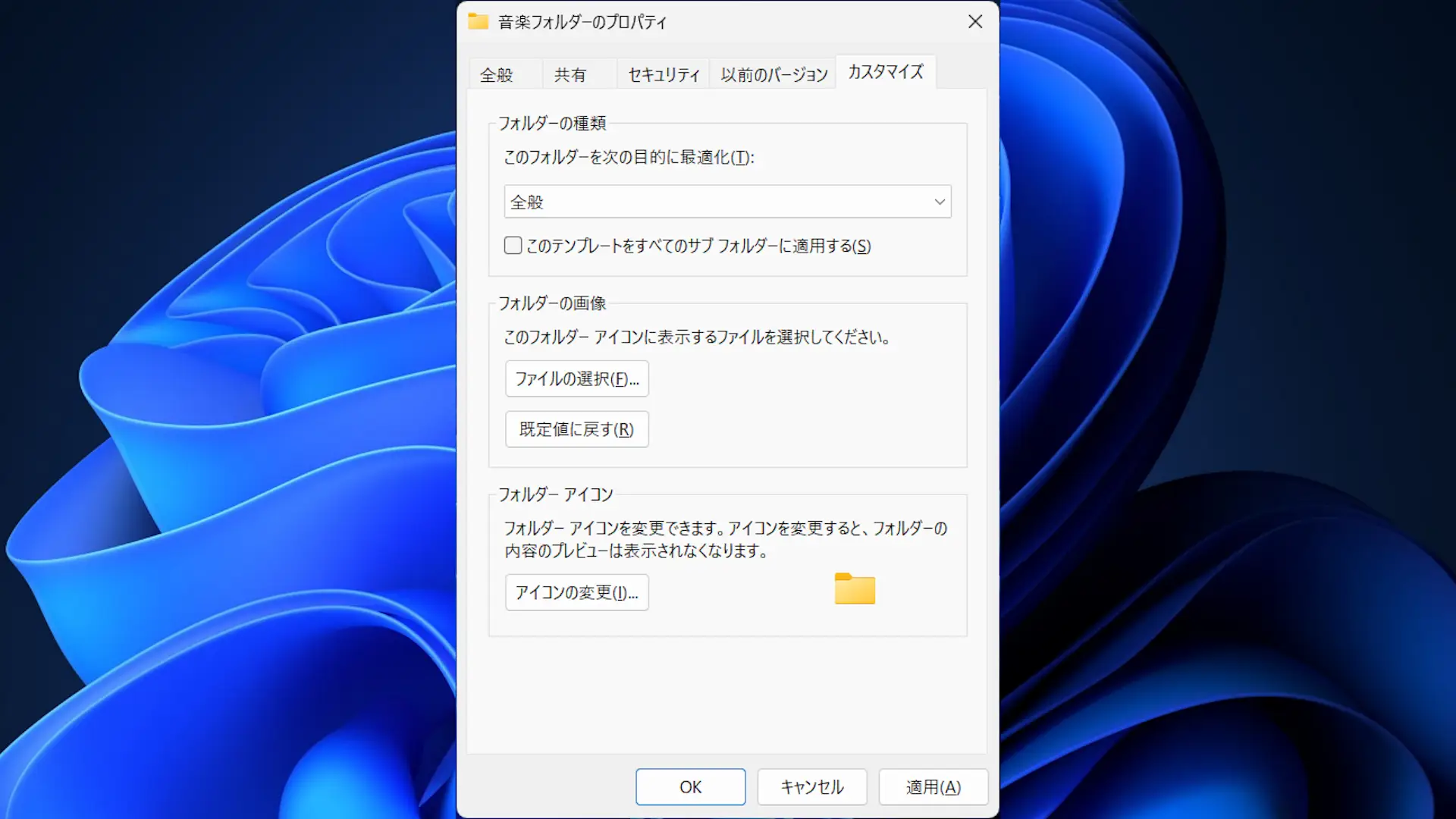
プロパティのカスタマイズよりフォルダーの画像>ファイルの選択をクリックします。
あとで元に戻す場合は規定値に戻すをクリックします。
ファイルの参照より対象の画像を選択し開くをクリックします。

プロパティのカスタマイズよりOK/適用をクリックします。
フォルダーに表示される画像が変更されます。
変更されない場合は、キーボードよりF5キーをクリックします。

表示する画像を選択するやり方は以上です。
アイコン/画像を表示しない手順
対象のフォルダーを“右クリック”し、メニューよりプロパティをクリックします。
プロパティのカスタマイズよりフォルダーアイコン>アイコンの変更をクリックします。
~フォルダーのアイコンの変更よりフォルダーアイコンを選択しOKをクリックします。
あとで元に戻す場合は規定値に戻すをクリックします。

プロパティのカスタマイズよりOK/適用をクリックします。
フォルダーに表示される画像が変更されます。
変更されない場合は、キーボードよりF5キーをクリックします。

アイコン/画像を表示しないやり方は以上です。